
Descarga Máquinas Virtuales UTM – Herramienta Gratuita y Segura de Virtualización para Mac
Resumen
Máquinas Virtuales UTM es una aplicación de virtualización completa diseñada exclusivamente para macOS. Desarrollada por Turing Software, LLC, esta solución de PC remota permite a los usuarios de Mac ejecutar múltiples sistemas operativos—como Windows, Linux e incluso versiones antiguas de macOS—dentro de máquinas virtuales aisladas sin necesidad de hardware adicional. La versión estable actual (3.2.4) es compatible con macOS 10.13 High Sierra y posteriores, lo que la hace adecuada para la mayoría de los Mac modernos, desde el entry-level MacBook Air hasta el potente iMac Pro.
La interfaz de UTM está disponible en inglés, chino y coreano, reflejando su amplia base de usuarios y compromiso con la accesibilidad. Lo que distingue a UTM de otras herramientas de virtualización es su enfoque en la simplicidad combinada con funciones potentes. Mientras que los desarrolladores profesionales suelen optar por soluciones pesadas como Parallels o VMware Fusion, UTM ofrece un núcleo ligero inspirado en código abierto que se puede descargar gratuitamente, con actualizaciones pagas opcionales para redes avanzadas y soporte.
La aplicación está construida sobre el emulador QEMU, que proporciona virtualización a nivel de hardware, asegurando que los sistemas operativos huéspedes se ejecuten con un rendimiento cercano al nativo, especialmente en Macs con chips Apple Silicon (M1, M2). La seguridad está integrada en el diseño. Cada máquina virtual opera en un entorno aislado (sandbox), impidiendo que el código malicioso dentro del sistema operativo huésped afecte al macOS host.
Esto hace que UTM sea una excelente opción para desarrolladores que prueban software multiplataforma, profesionales de TI que necesitan ejecutar herramientas heredadas o estudiantes que exploran diferentes sistemas operativos para fines de aprendizaje. Las actualizaciones regulares se entregan a través del actualizador integrado, garantizando que los usuarios reciban automáticamente las últimas parches de seguridad y mejoras de rendimiento. En resumen, Máquinas Virtuales UTM ofrece una combinación equilibrada de facilidad de uso, un conjunto robusto de funciones y una sólida seguridad, todo ello sin costo para el producto principal.
Ya sea que seas un usuario avanzado que necesita ejecutar Windows 11 en un Mac M1 o un aficionado interesado en experimentar con distribuciones de Linux, UTM proporciona una plataforma de virtualización fiable, gratuita y segura que se integra perfectamente en el ecosistema de macOS.
Características Principales
- Virtualización completa del sistema impulsada por QEMU, compatible con arquitecturas x86_64 y ARM.
- Integración fluida con macOS, incluyendo el intercambio de archivos por arrastrar y soltar entre host y huésped.
- Soporte para Windows, Linux, BSD y versiones antiguas de macOS como sistemas operativos huéspedes.
- Aceleración de hardware en Apple Silicon (M1/M2) para un rendimiento casi nativo.
- Hardware virtual personalizable: núcleos de CPU, asignación de RAM, tamaño de almacenamiento y adaptadores de red.
- Entorno seguro con aislamiento (sandbox) que separa la actividad del sistema operativo huésped del host.
- Múltiples modos de visualización: ventana, pantalla completa y vista escalada para una fluidez óptima.
- Funcionalidad de instantáneas y restauración para guardar estados de VM instantáneamente.
- Gestor de actualizaciones integrado para parches de seguridad y lanzamientos de funciones automáticos.
- Interfaz de usuario multilenguaje (inglés, chino, coreano) con accesibles atajos de teclado.
La lista de características de UTM refleja un enfoque reflexivo sobre la virtualización en macOS. La capacidad de la aplicación para ejecutar tanto huéspedes x86_64 como ARM significa que puedes emular máquinas con Windows 7 antiguas para software heredado, al tiempo que pruebas distribuciones de Linux basadas en ARM de vanguardia. La aceleración de hardware en Apple Silicon es especialmente notable; aprovecha el marco hipervisor nativo para reducir la sobrecarga, ofreciendo gráficos más suaves y ciclos de CPU más rápidos que las soluciones de emulación únicamente.
El intercambio de archivos entre host y huésped se gestiona a través de una carpeta virtualizada que aparece como un recurso de red dentro de la VM, facilitando la transferencia de documentos, scripts o medios sin recurrir a unidades externas. Las instantáneas te permiten capturar el estado exacto de una VM, proporcionando una red de seguridad al experimentar con configuraciones riesgosas o instalaciones de software. Si algo sale mal, un solo clic restaura el entorno a su condición anterior.
La seguridad se refuerza mediante el aislamiento de macOS, que limita los permisos de la VM solo a aquellos explícitamente concedidos. Esto reduce la superficie de ataque y protege el host frente a posibles malware dentro del sistema operativo huésped. Los múltiples modos de visualización de la interfaz adaptan la experiencia a diferentes flujos de trabajo: los desarrolladores pueden mantener la VM en una ventana redimensionable mientras codifican, mientras que los jugadores o editores multimedia pueden preferir la inmersión en pantalla completa.
En conjunto, las características hacen de UTM una herramienta versátil que satisface las necesidades de usuarios avanzados, educadores y aficionados, sin los elevados costos de licencia asociados a muchas plataformas comerciales de virtualización.
Guía de Instalación, Configuración y Uso
Empezar con Máquinas Virtuales UTM es sencillo. Primero, visita la página oficial de descarga o la Mac App Store y haz clic en el botón "Descargar". El instalador es un archivo .dmg estándar que, al abrirse, presenta un icono para arrastrar y soltar en la carpeta Aplicaciones. Después de copiar la aplicación, macOS puede advertirte que el software es de un desarrollador no identificado; simplemente haz clic derecho en el icono de UTM, selecciona "Abrir" y confirma que confías en la aplicación.
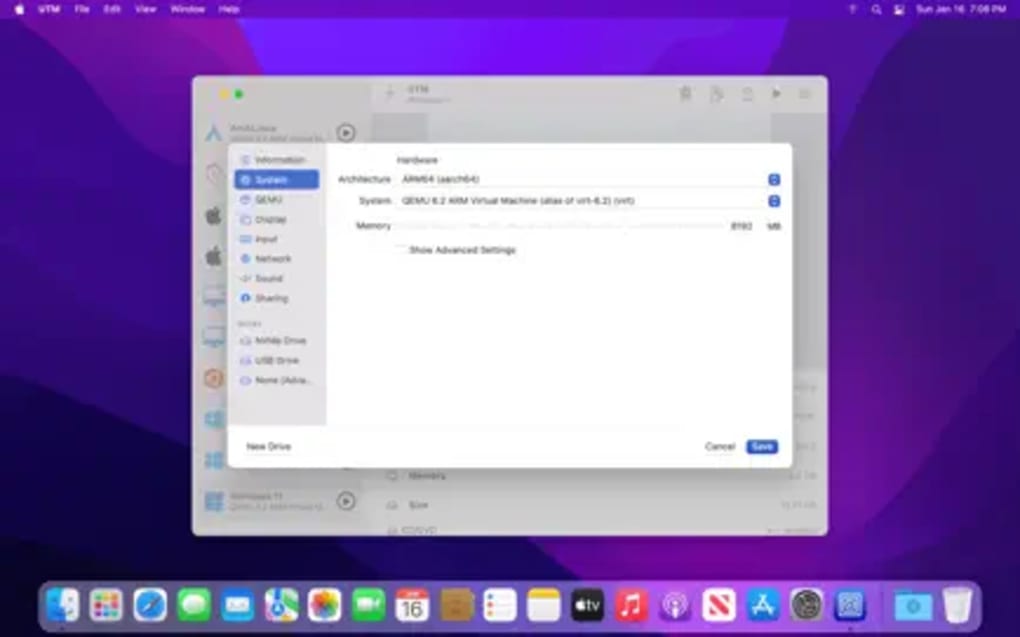
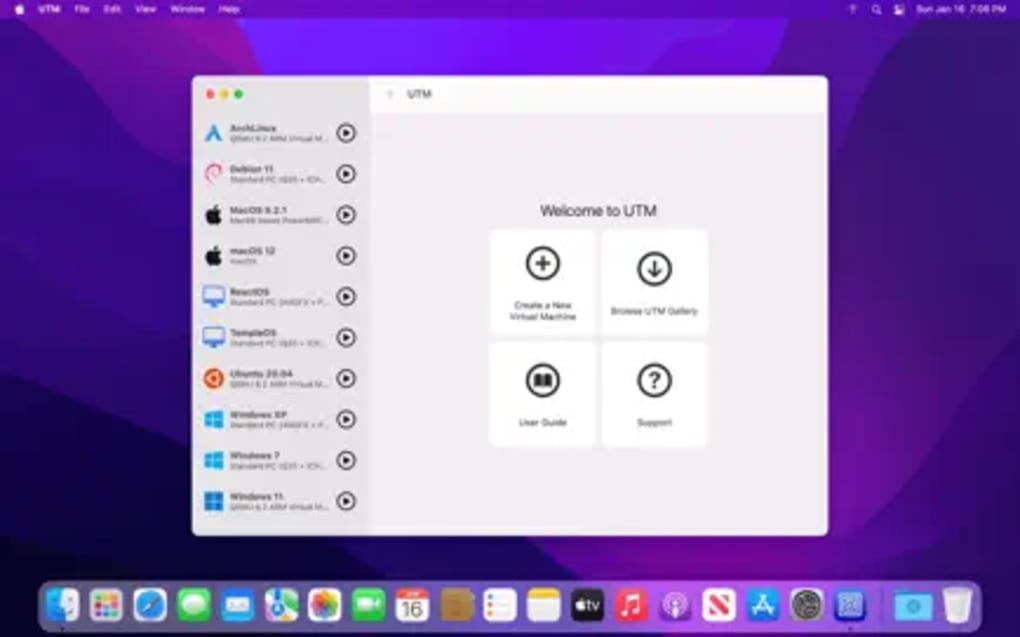
Una vez instalado, inicia UTM. El asistente de configuración inicial te guía a través de la creación de tu primera máquina virtual. Elige una plantilla según el sistema operativo que planeas instalar—Windows, Linux o macOS. Luego, se te pedirá que asignes recursos: selecciona el número de núcleos de CPU (típicamente 2-4 para la mayoría de cargas de trabajo), RAM (mínimo 2 GB para Linux ligero, 4-8 GB para Windows 10/11) y el tamaño del almacenamiento (un disco virtual de 30 GB es un buen punto de partida). Para usuarios de Apple Silicon, activa el interruptor "Virtualización de Apple" para aprovechar la aceleración de hardware.
Después de configurar el hardware, adjunta una imagen ISO del sistema operativo huésped. UTM admite el arrastre y soltar de archivos ISO directamente en la ventana de configuración de la VM. Una vez adjuntada la ISO, haz clic en "Guardar" y luego en "Iniciar". La máquina virtual arranca desde la ISO, y puedes proceder con una instalación típica del sistema operativo—exactamente como lo harías en una computadora física. Durante la instalación, puedes mapear una carpeta compartida (disponible en "Compartir" en la configuración de la VM) para facilitar la transferencia de archivos más adelante.
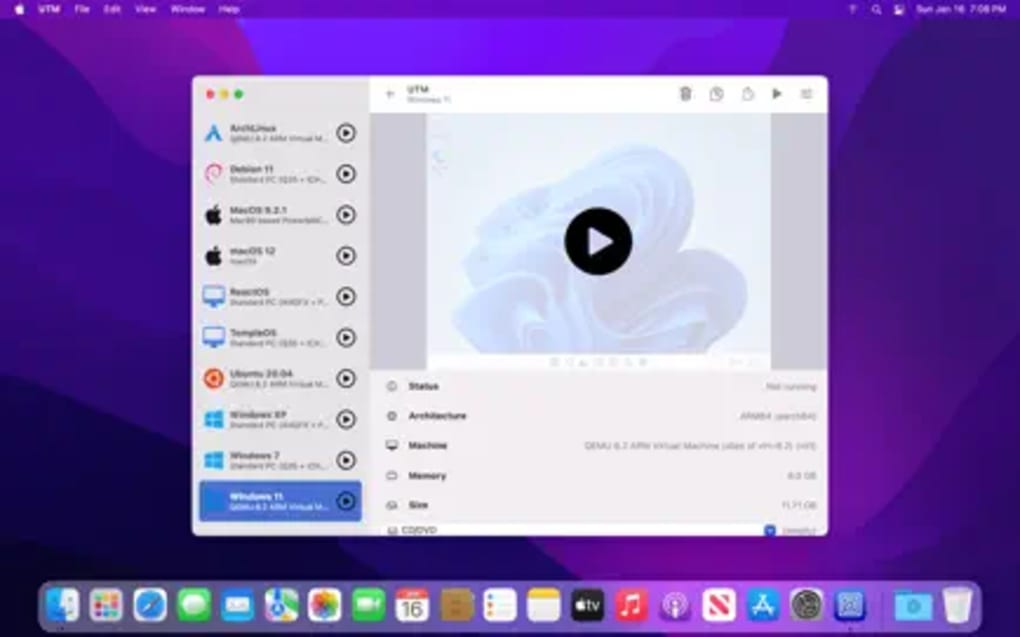
Tras la instalación, la barra de herramientas de UTM ofrece acciones rápidas: pausar, reanudar, reiniciar y tomar instantáneas. Usa el botón "Instantánea" para capturar un estado limpio tras la instalación del sistema operativo; esto es especialmente útil antes de instalar software adicional. La configuración de red predetermina NAT, proporcionando acceso a Internet para el huésped. Los usuarios avanzados pueden cambiar a red puente para una visibilidad directa en la LAN, útil para probar aplicaciones servidor.
El mantenimiento regular se gestiona a través del actualizador integrado. Cuando hay una nueva versión disponible, aparece una notificación en la barra de menú. Al hacer clic en "Actualizar", se descarga e instala la última versión, asegurando que estés protegido contra vulnerabilidades emergentes. Para usuarios avanzados, UTM también admite gestión por línea de comandos mediante la utilidad "utmctl", permitiendo automatizar la creación, inicio y detención de VMs—ideal para entornos de pruebas automatizados.
En resumen, el proceso de instalación está diseñado para ser lo más fluido posible, mientras que el asistente de configuración e interfaz intuitiva guían a los usuarios en cada paso de creación de una VM. Ya seas nuevo en la virtualización o un profesional de TI experimentado, UTM ofrece una ruta clara desde la descarga hasta una máquina virtual completamente operativa en menos de diez minutos.
Compatibilidad, Ventajas y Desventajas
Compatibilidad con Sistemas Operativos
Máquinas Virtuales UTM funciona en macOS 10.13 (High Sierra) y versiones posteriores, incluyendo macOS 12 Monterey, macOS 13 Ventura y las próximas versiones de macOS 14. La aplicación está optimizada para Macs con procesadores Intel y Apple Silicon (M1, M2 y modelos ARM futuros). En Apple Silicon, UTM aprovecha el marco hipervisor nativo para un rendimiento acelerado, mientras que en Macs con Intel recurre a la emulación tradicional de QEMU, aún ofreciendo velocidades aceptables para la mayoría de las tareas. La compatibilidad con las últimas características de seguridad de macOS, como la notarización y Gatekeeper, garantiza una experiencia de instalación sin complicaciones ni necesidad de soluciones alternativas.
Ventajas
- Versión básica gratuita: Sin costos de licencia para las funciones esenciales de virtualización.
- Soporte para Apple Silicon: Rendimiento casi nativo en Macs M1/M2.
- Aislamiento seguro: El sistema operativo huésped no afecta la estabilidad del host.
- Conjunto de funciones rico: Instantáneas, carpetas compartidas, múltiples modos de visualización.
- Interfaz de usuario multilenguaje: Soporte en inglés, chino y coreano.
- Actualizaciones regulares: Parches automáticos y lanzamientos de nuevas funciones.
- Fundamento de código abierto: Construido sobre QEMU, beneficiándose de contribuciones de la comunidad.
Desventajas
- Soporte técnico oficial limitado para la versión gratuita; los usuarios dependen de foros comunitarios.
- La red avanzada (por ejemplo, modo puente) puede requerir configuración manual.
- El rendimiento en Macs antiguos con Intel puede ser más lento que en soluciones comerciales.
- No incluye cliente de escritorio remoto; se requieren herramientas de terceros para el acceso remoto.
- La aceleración gráfica para huéspedes de Windows aún está en evolución en Apple Silicon.
Al pesar estas ventajas frente a las desventajas, Máquinas Virtuales UTM emerge como una opción convincente para la mayoría de los usuarios de macOS que necesitan una solución de virtualización confiable y rentable. La oferta básica gratuita cubre la mayoría de escenarios cotidianos, mientras que los usuarios avanzados que requieren soporte de nivel empresarial pueden considerar la actualización de pago que añade asistencia prioritaria y módulos de red avanzados.
Preguntas Frecuentes
¿Puedo ejecutar Windows 11 en un Mac M1 con UTM?
Sí. UTM admite imágenes de Windows 11 basadas en ARM en Apple Silicon. Después de descargar la ISO de Windows 11 ARM, crea una nueva VM, activa la Virtualización de Apple, asigna al menos 4 GB de RAM y sigue los pasos estándar de instalación. El rendimiento es comparable al de Windows nativo en hardware M1, aunque las cargas intensivas de gráficos aún podrían beneficiarse de Windows nativo en ARM.
¿Es seguro usar UTM con datos sensibles?
Absolutamente. Cada máquina virtual se ejecuta en un entorno aislado (sandbox) separado del macOS host. El sandbox impide que el código malicioso dentro del sistema operativo huésped acceda a archivos del host a menos que tú explícitamente habilites carpetas compartidas. Además, UTM está notarizada por Apple, asegurando que cumple con los estándares de seguridad de macOS.
¿Necesito pagar por las actualizaciones?
No. La versión básica de UTM es gratuita y recibe actualizaciones regulares a través del actualizador integrado. Una licencia "Pro" de pago es opcional y ofrece soporte prioritario, funciones avanzadas de red y acceso anticipado a versiones beta, pero no es necesaria para recibir parches de seguridad.
¿Puedo importar archivos de disco virtual existentes (por ejemplo, .vdi, .vmdk) a UTM?
Sí. UTM puede importar formatos comunes de discos virtuales como .vdi, .vmdk y .qcow2. Durante la creación de la VM, elige "Importar Disco" y selecciona el archivo existente. La aplicación lo convertirá si es necesario y lo adjuntará a la nueva máquina virtual.
¿Hay alguna forma de ejecutar UTM sin interfaz gráfica (modo sin cabeza) para automatización de servidores?
UTM incluye la herramienta de línea de comandos "utmctl", que te permite crear, iniciar, detener y gestionar VMs sin lanzar la interfaz gráfica. Esto es ideal para pipelines de pruebas automatizadas o entornos de servidor donde una GUI es innecesaria.
Conclusión y Llamado a la Acción
Máquinas Virtuales UTM ofrece una experiencia de virtualización poderosa, gratuita y segura, diseñada específicamente para usuarios de macOS en plataformas Intel y Apple Silicon. Su conjunto robusto de funciones, combinado con actualizaciones regulares y una interfaz amigable, la convierte en una de las mejores opciones para cualquiera que necesite ejecutar Windows, Linux u otros sistemas operativos en un Mac. Ya seas un desarrollador probando software multiplataforma, un profesional de TI manteniendo herramientas heredadas o un estudiante explorando nuevos entornos de sistemas operativos, UTM proporciona la flexibilidad que necesitas sin el elevado costo de alternativas comerciales.
¿Listo para aprovechar todo el potencial de tu Mac? Descarga Máquinas Virtuales UTM ahora y comienza a crear tus entornos virtuales hoy mismo. Experimenta una virtualización segura y de alto rendimiento, completamente gratuita.







